Appearance
进阶教程:「设置树状导航」
通过关联记录控件为表格视图增加层级的树状导航.
场景1:基于本表的层级结构,建立树状导航
1.1 创建【部门】表单
创建一个表单,重名为【部门】。
设置文本控件,命名为【部门名称】。
设置关联记录控件,关联【部门】表单,命名为【本记录】。
设置关联记录控件,关联【部门】表单,命名为【上级部门】。
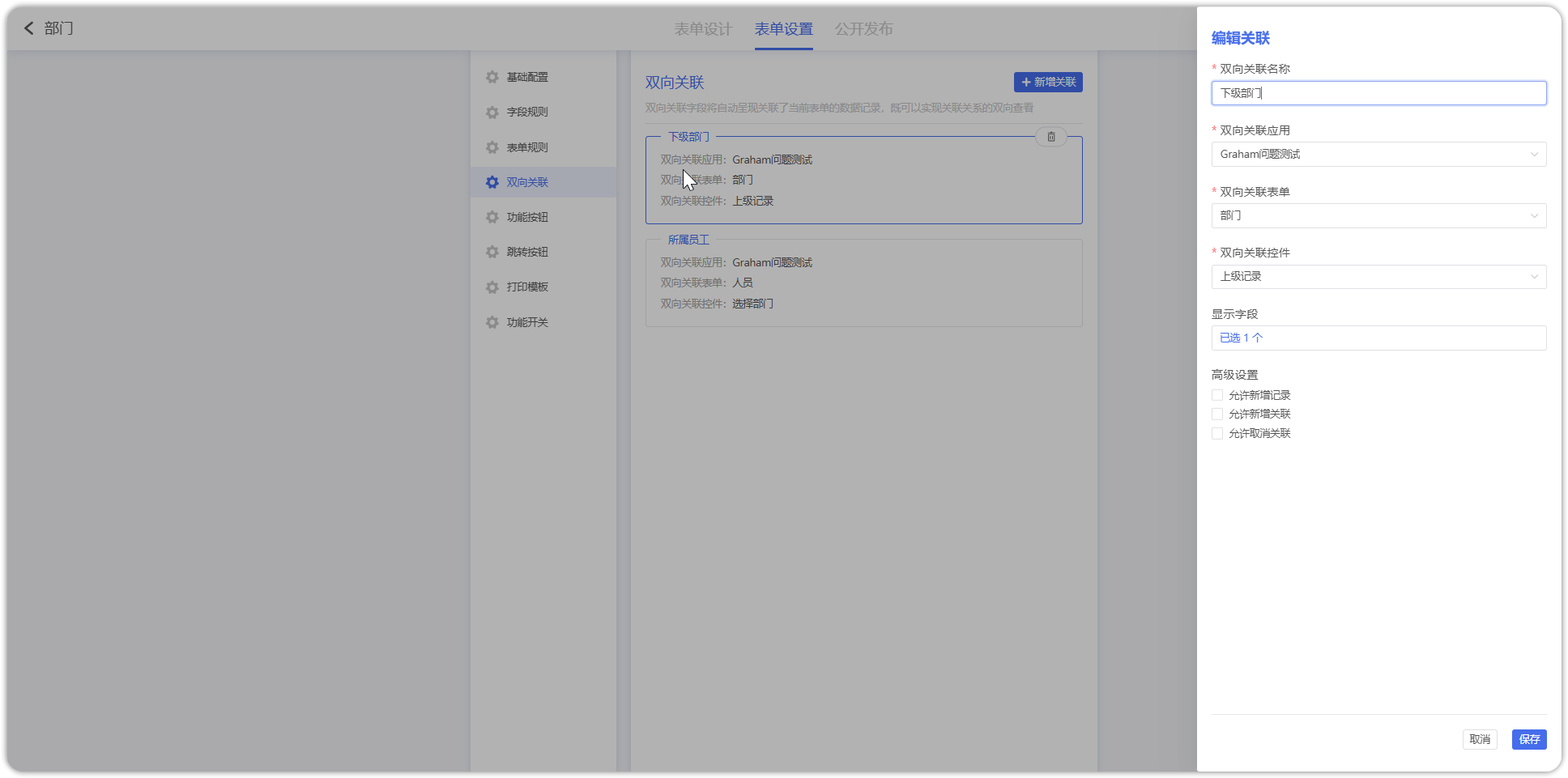
设置双向关联,选择表单【部门】,选择关联记录【上级部门】,命名为【下级部门】。
1.2 创建新增后工作流
创建表单【部门】的新增后工作流。
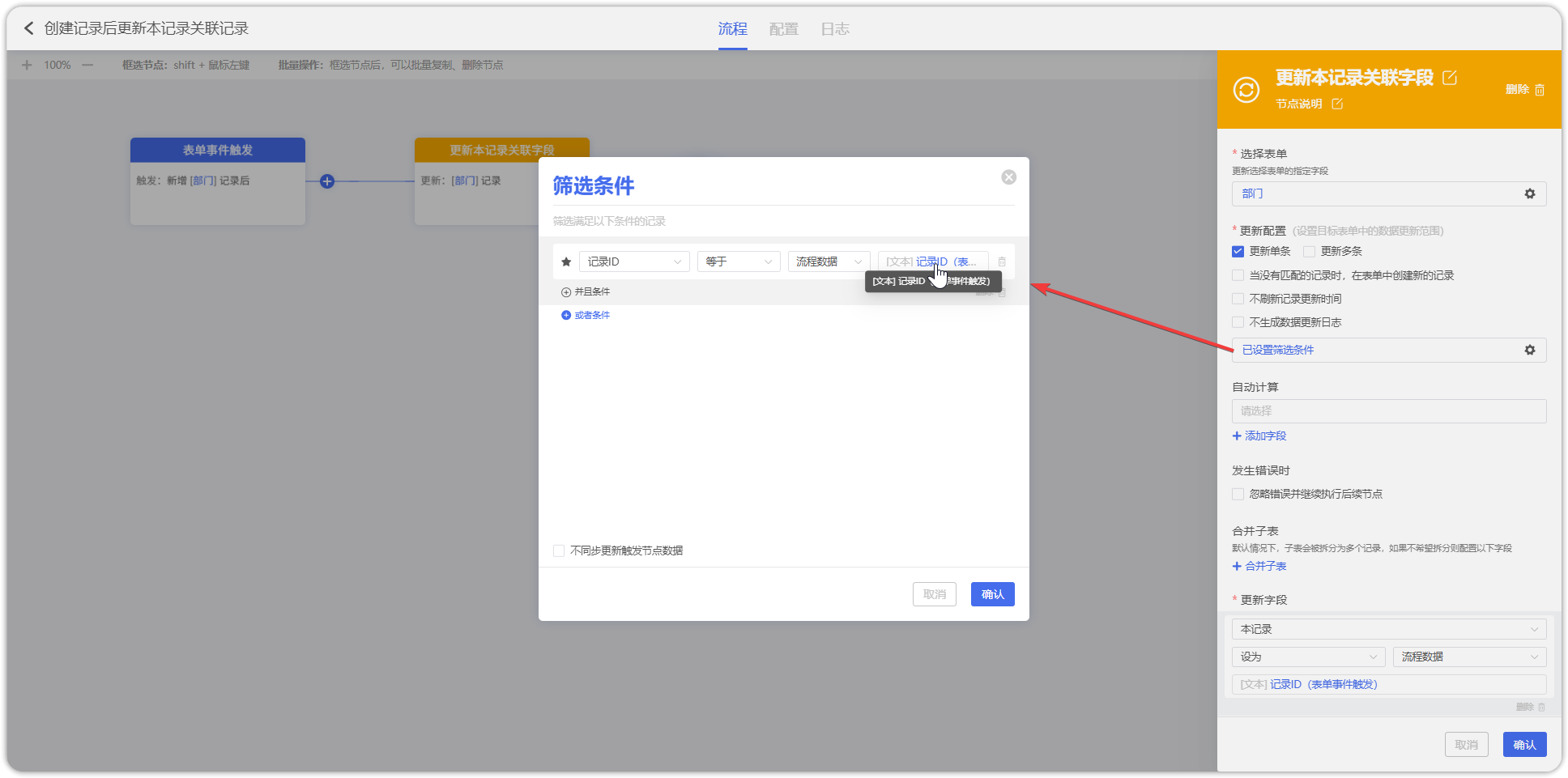
设置更新记录节点,选择表单【部门】。
筛选条件设置【记录ID】,等于,流程数据,选择流程触发节点的【记录ID】。
设置【本记录】,设为,流程参数,选择流程触发节点的【记录ID】。
1.3 创建记录
新增若干记录,并选择对应的【上级部门】。
1.4 设置树状导航
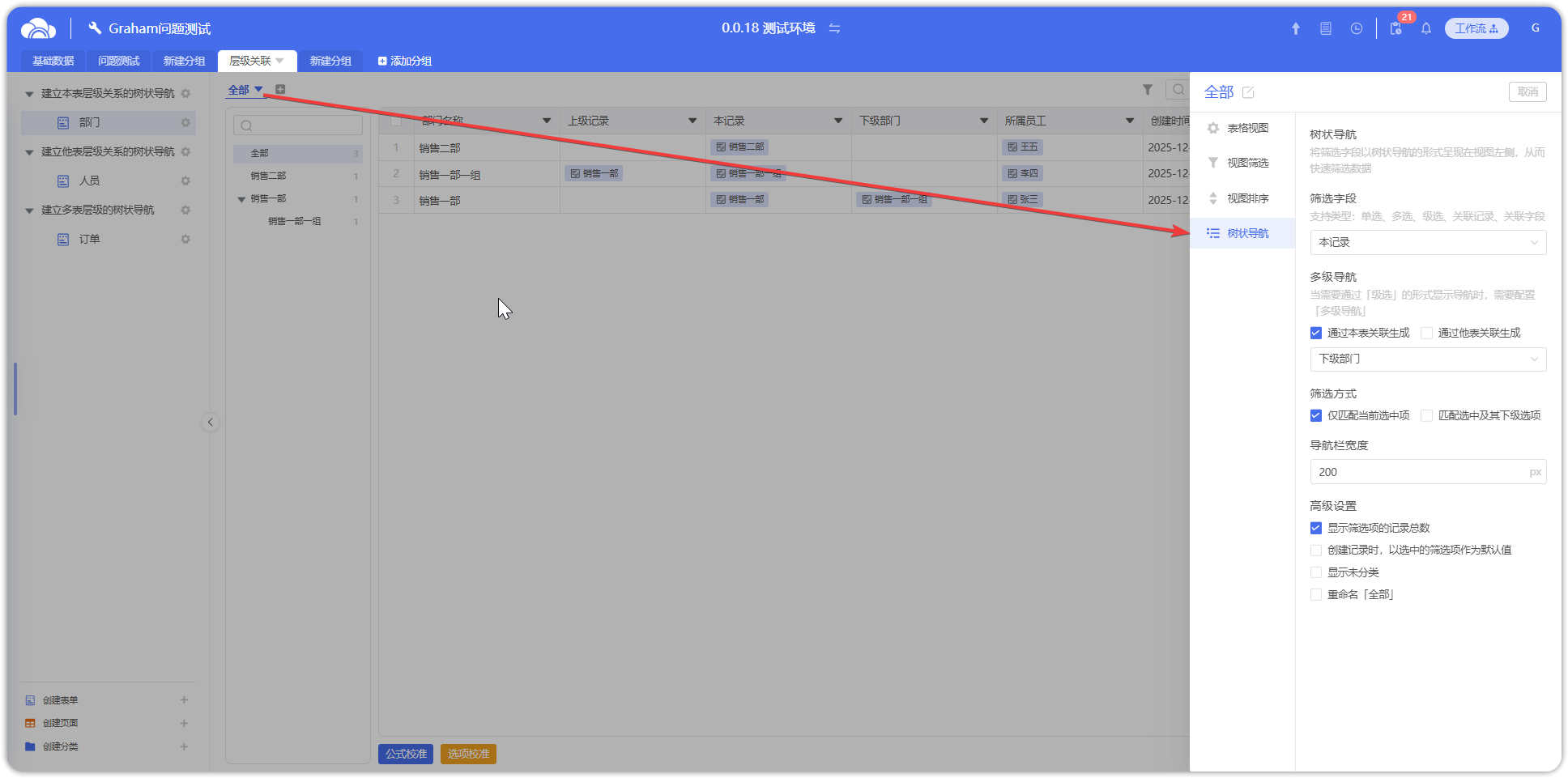
视图设置中选择树状导航分页。
筛选字段选择【本记录】。
多级导航勾选通过本表关联生成,选择【下级部门】。
场景2:基于另一张表单的层级结构,建立树状导航
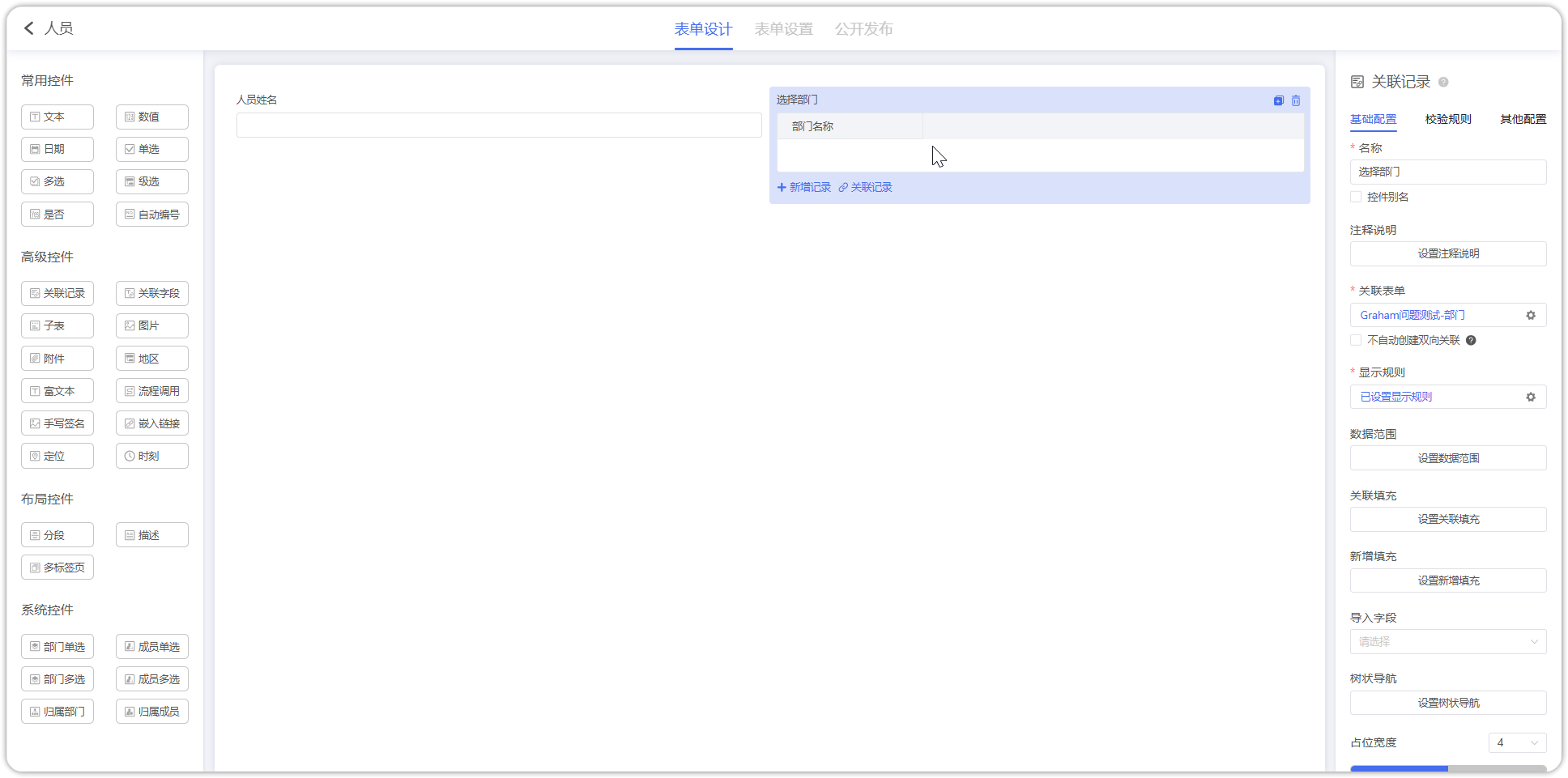
2.1 创建【人员】表单
设置文本控件,命名为【人员姓名】;
设置关联记录控件,关联【部门】表单,命名为【选择部门】。
2.2 创建记录
新增若干记录,并选择对应的【选择部门】。
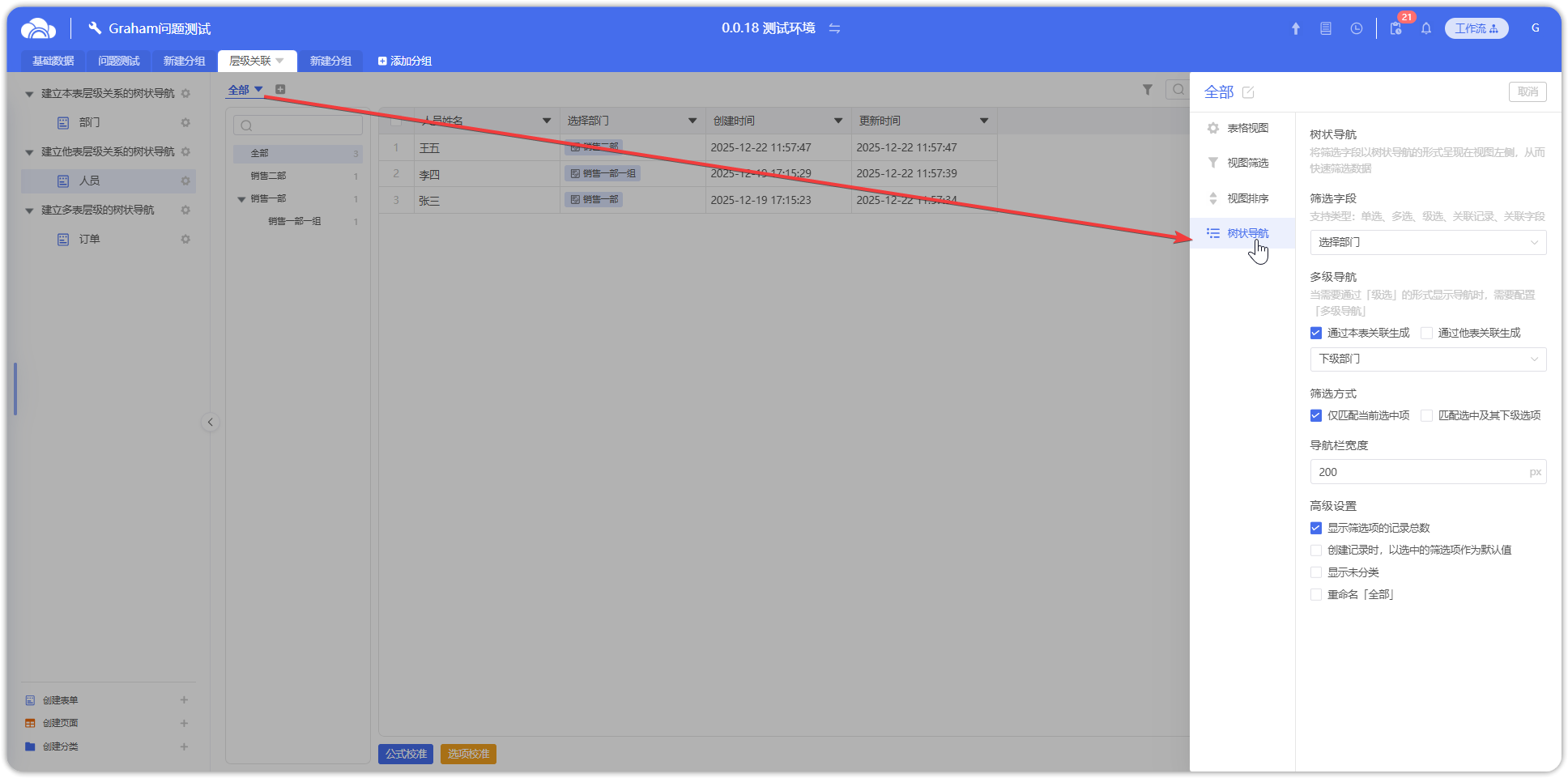
2.3 设置树状导航
视图设置中选择树状导航分页。
筛选字段选择【选择部门】。
多级导航勾选通过本表关联生成,选择【下级部门】。
场景3:通过多张表的关联关系,建立树状导航
3.1 创建【订单】表单
设置文本控件,命名为【订单编号】;
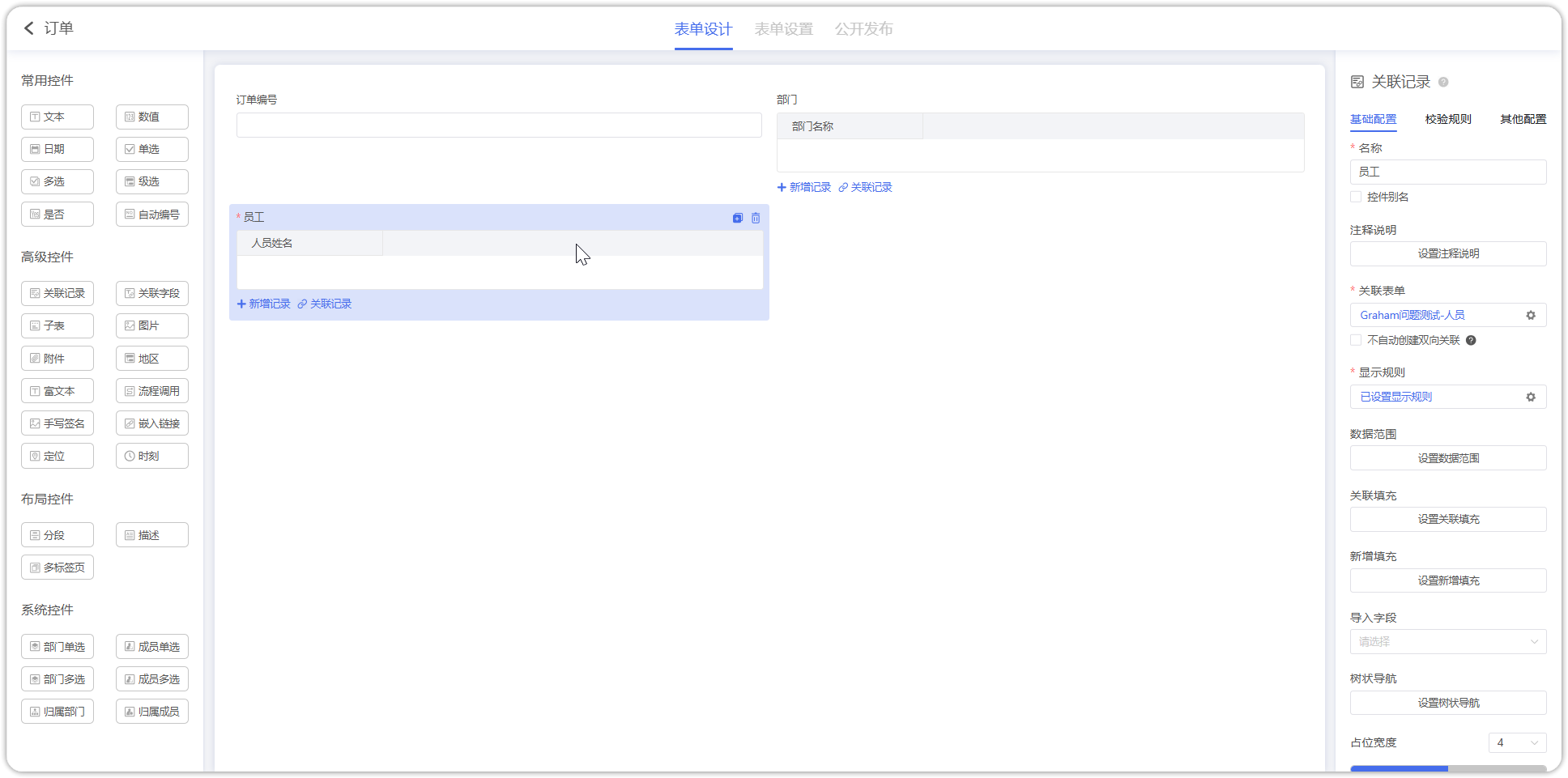
设置关联记录控件,关联【部门】表单,命名为【部门】。
设置关联记录控件,关联【人员】表单,命名为【员工】,设置必填。
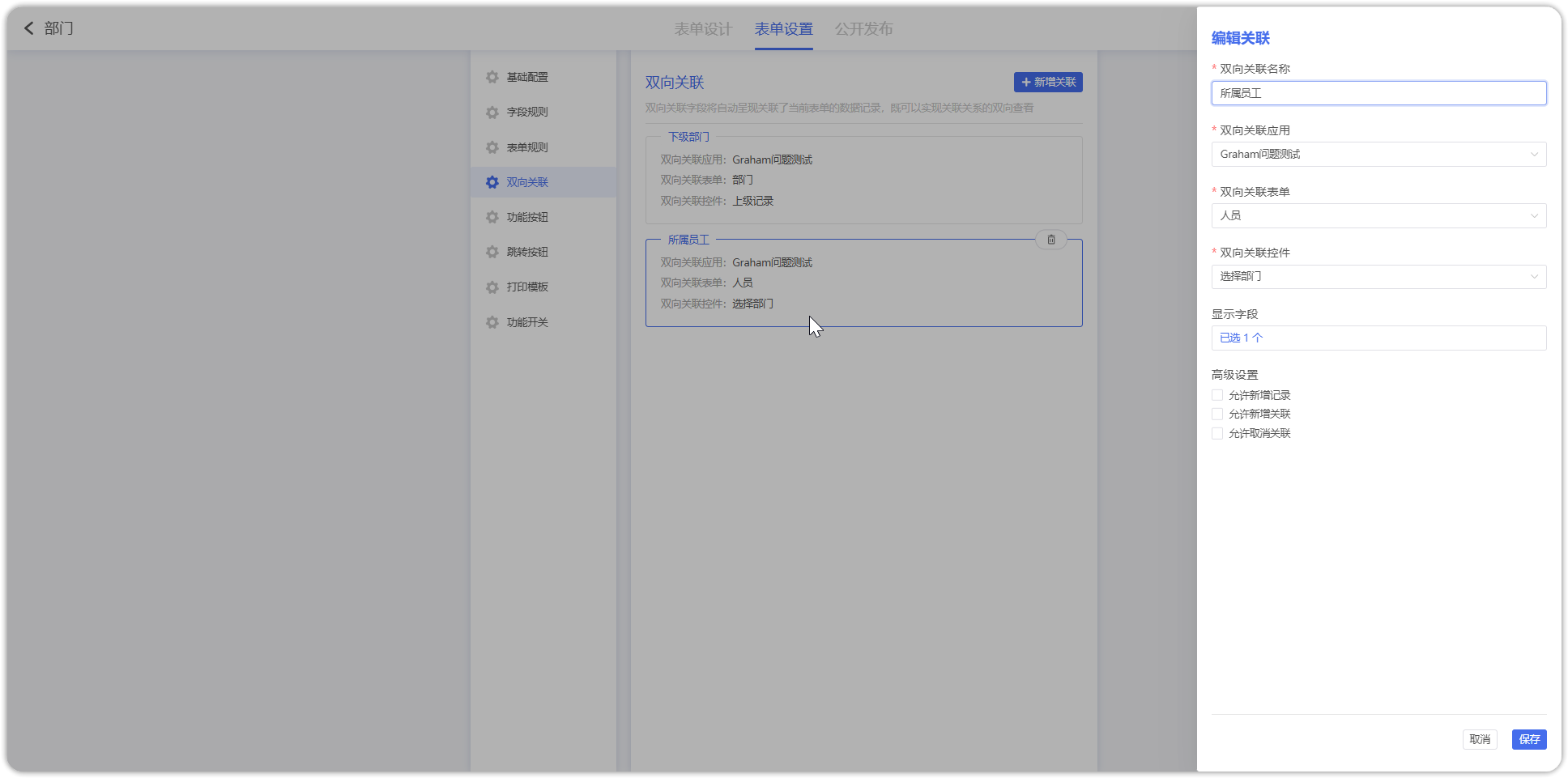
3.2 设置【部门】对【员工】的双向关联
在【部门】表单设置双向关联,选择表单【员工】,选择关联记录【选择部门】,命名为【所属员工】。
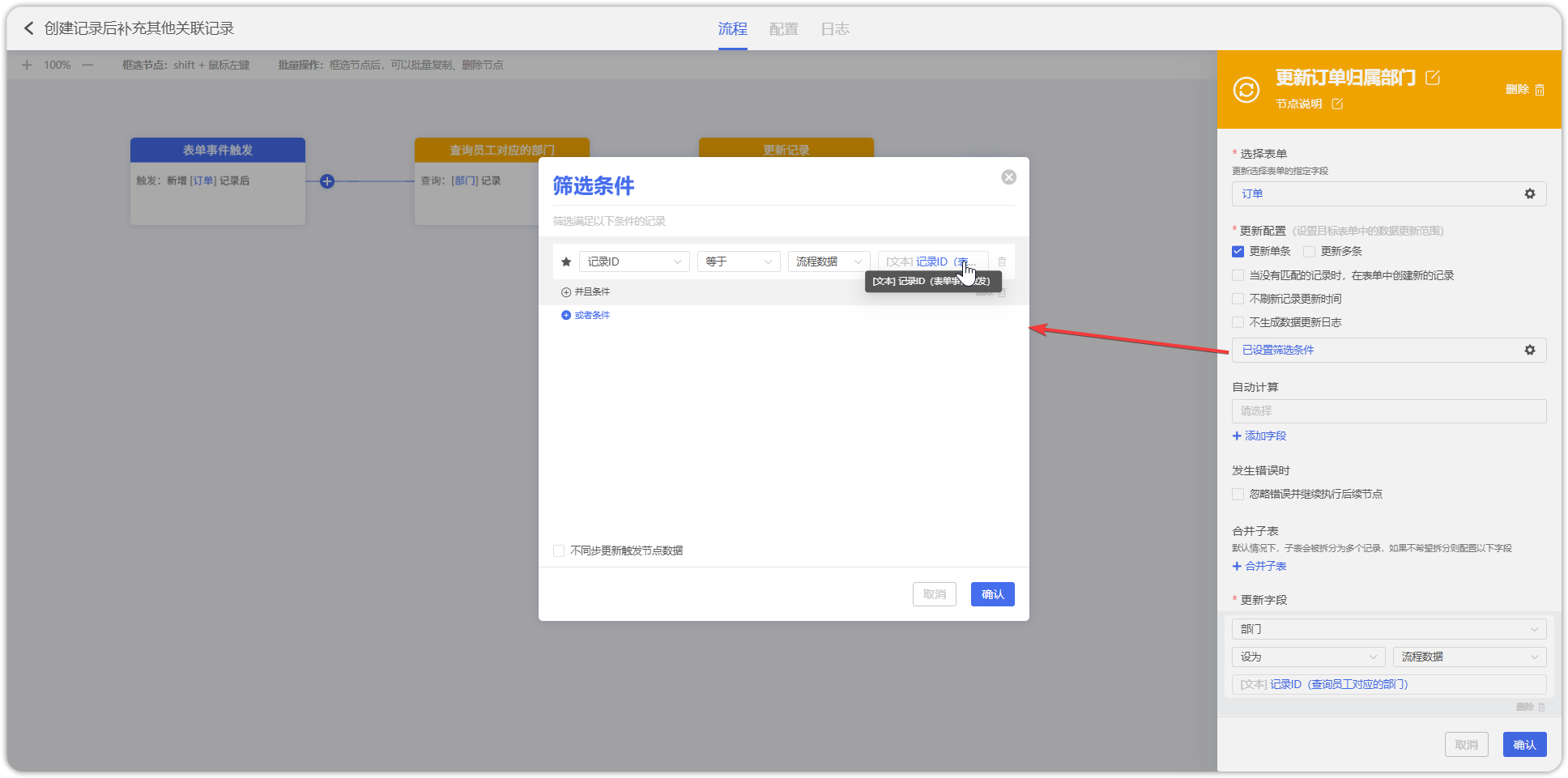
3.3 创建新增后工作流
创建表单【订单】的新增后工作流。
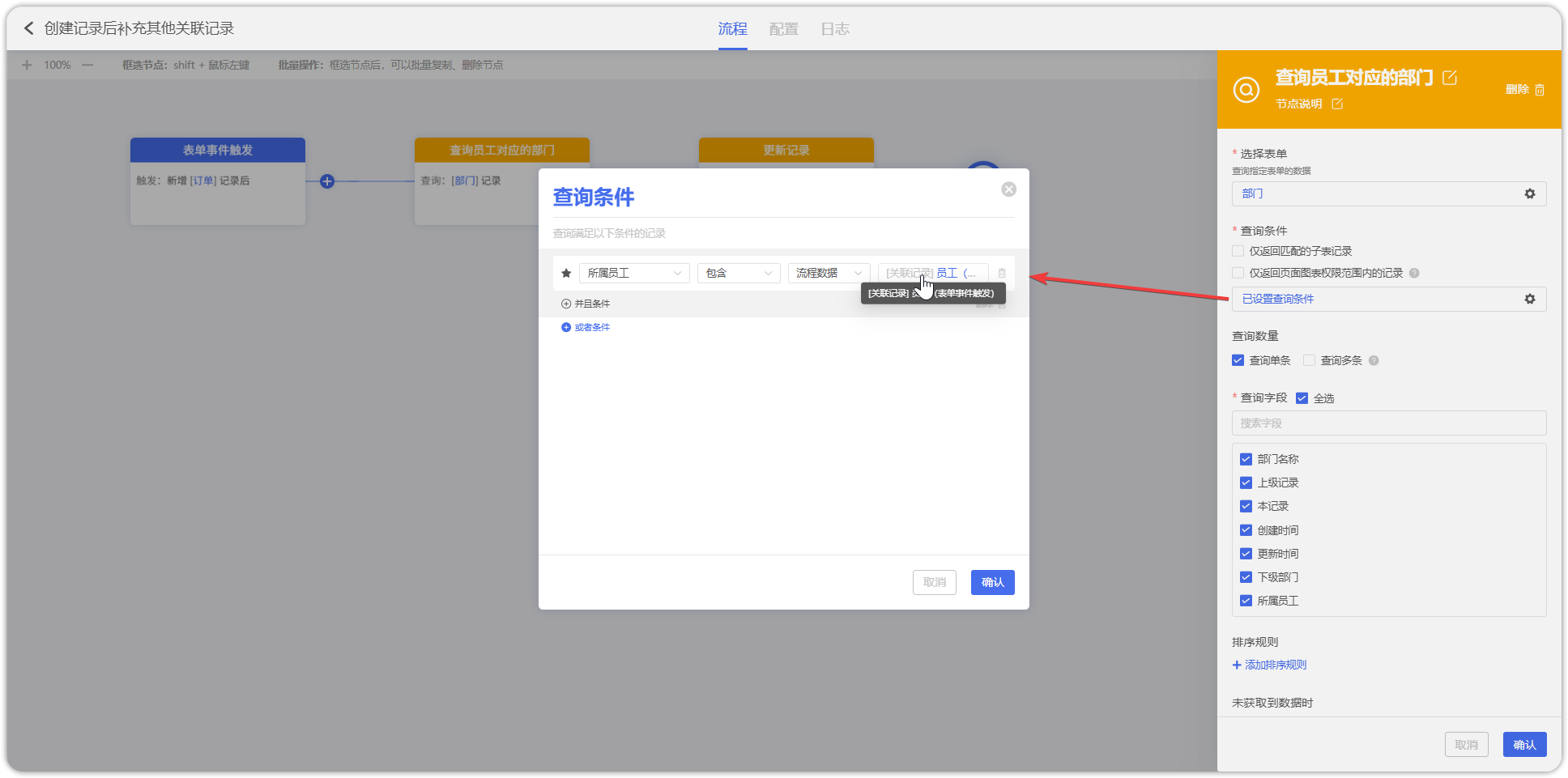
设置查询记录节点,选择表单【部门】,重命名为【查询员工对应的部门】。
筛选条件设置【所属人员】,任意属于,流程数据,选择流程触发节点的【员工】。
设置更新记录节点,选择表单【订单】,。
筛选条件设置【记录ID】等于流程数据,选择流程触发节点的【记录ID】。
设置【部门】,设为,流程参数,选择查询记录节点【查询员工对应的部门】的【记录ID】。
3.4 创建记录
新增若干记录,并选择对应的【员工】
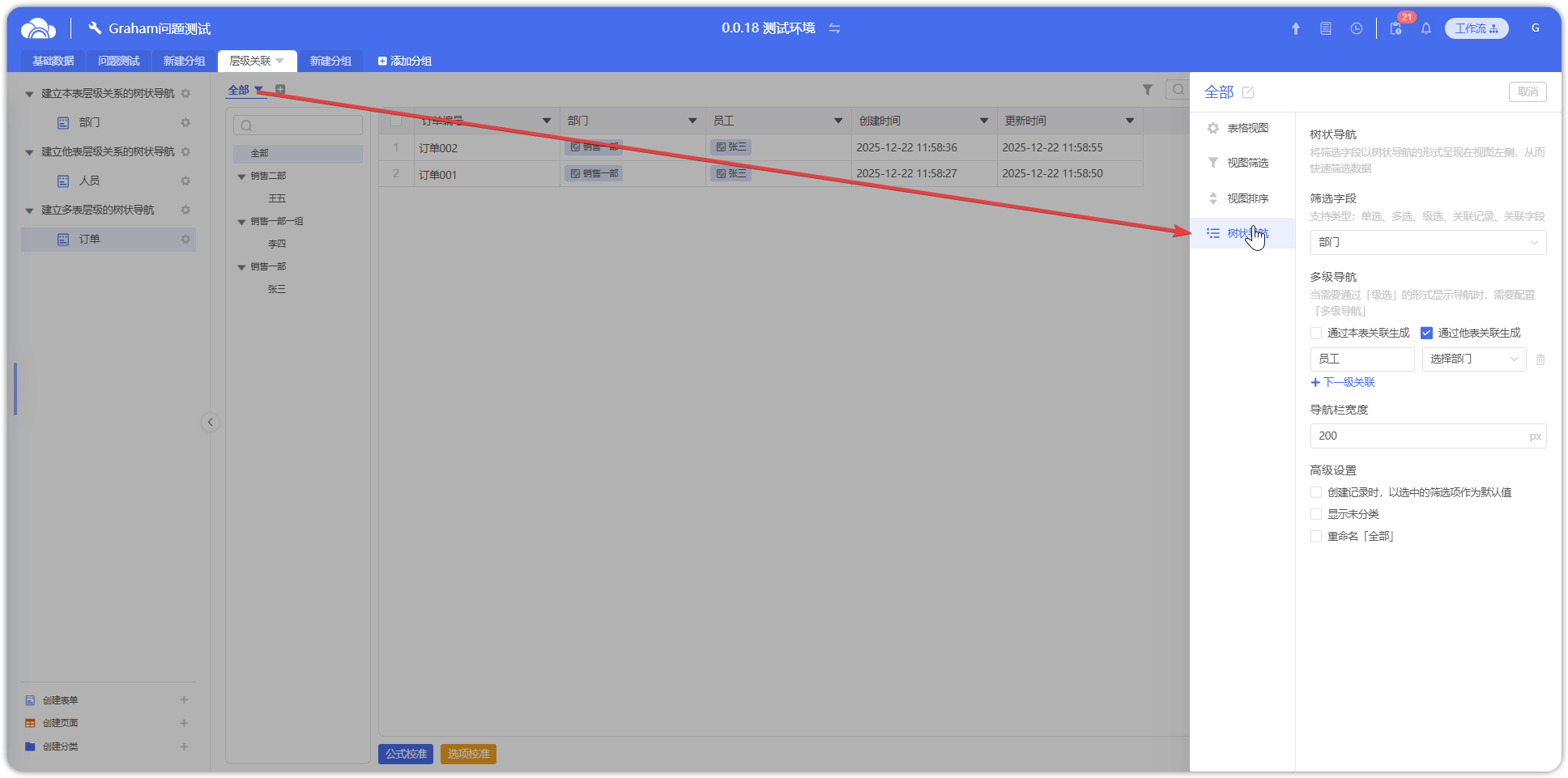
3.5 设置树状导航
视图设置中选择树状导航分页。
筛选字段选择【部门】。
多级导航勾选通过他表关联生成。
点击+下一级关联,他表选择【员工】,关联选择【选择部门】。
提示
通过多张表的关联关系,建立树状导航时:
1.树状导航内的层级,通过表单间的关联建立。
如:【人员】列表中,存在"张三"这条记录关联了【部门】中的"销售一部",那么建立的层级中,"销售一部"下会包含"张三"。
2.表单记录内,对应各层级的关联记录,需要和树状层级中保持一致。
如:【订单】列表中,【部门】关联了"销售一部"的记录,才能在"销售一部"导航中筛选到;
【部门】关联了"销售一部"且【员工】关联了"张三"的记录,才能在"销售一部"——"张三"导航中筛选到。