Appearance
应用管理
应用管理可以:查看应用信息,导入应用,导出应用,编辑应用、删除应用等
如何进入应用管理页面?
登录后,点击 右上角头像 -> 点击 组织管理 -> 点击左侧边栏的 应用
1.导出应用
将应用的所有配置、数据导出为文件,导出的文件可以被导入为新的应用
特别说明
仅特殊授权的账号拥有导出应用权限,未特殊授权的账号无此功能入口
选择需要导出的应用以及关联的应用
提示
增加导出关联的应用是因为:需要保留多个应用间的关联关系
例如:
应用A引用了应用B的某个表单数据,如果分别导出应用A、应用B,然后依次导入,那么应用A无法关联到应用B
如果将应用B作为应用A的关联应用导出,那么应用A、应用B会被同时导入,并且保留应用间的关联关系
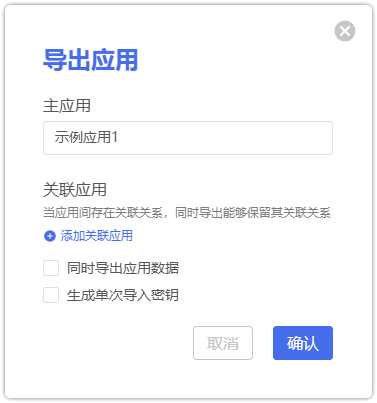
1.1 同时导出应用数据
若勾选此项,除了导出应用配置外,也会导出应用数据
注意
如果启用了下载应用数据到本地,那么导出应用的时候会自动下载应用的数据文件。导入应用时可以上传本地的应用数据文件,那么导入时将使用上传的应用数据文件导入数据
注意:无论是否启用下载应用数据到本地,导出的应用文件(.app)中都会包含应用数据文件的下载链接
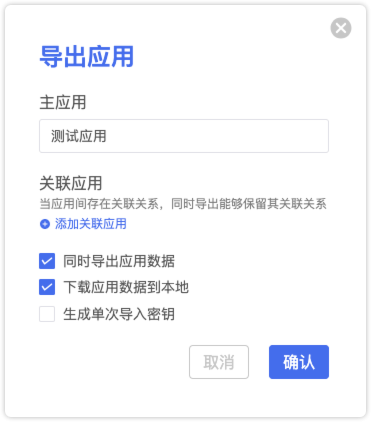
1.2 生成单次导入密钥
若勾选此项,可限制导入应用的再分发/修改/删除
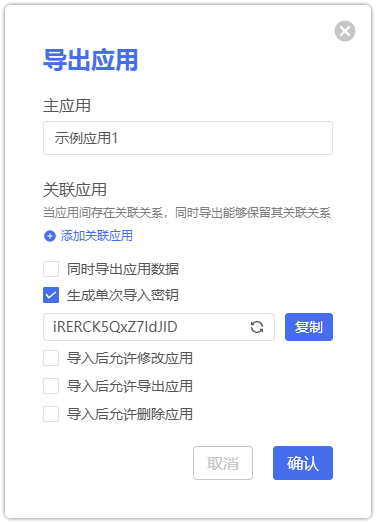
提示
这样可以 限制导出应用被修改后再分发 ,可以有效保障应用开发方的所有权
2.导入应用
将导出的应用文件导入当前组织内
特别说明
仅特殊授权的账号拥有导入应用权限,未特殊授权的账号无此功能入口
注意
导入应用数据时,支持上传【同时导出应用数据】步骤中下载到本地的应用数据
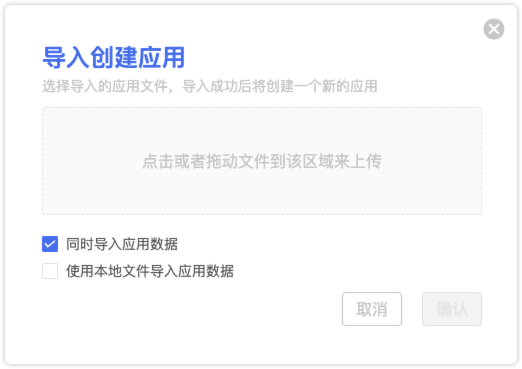
导入密钥
若导入的应用文件被设置了密钥,则需要在导入时输入密钥才可以完成导入
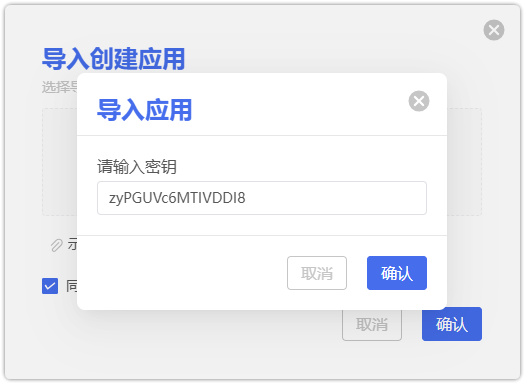
注意:密钥是导出应用时设置的随机字符串,图中密钥仅作示例
3.更新应用
将导出的应用文件导入当前组织内,并替换指定应用的所有配置
特别说明
更新前请务必做好应用备份,更新操作将完全替换目标应用!更新操作无法撤销,属于高危操作!
更新操作不会保留目标应用的已变更部分!
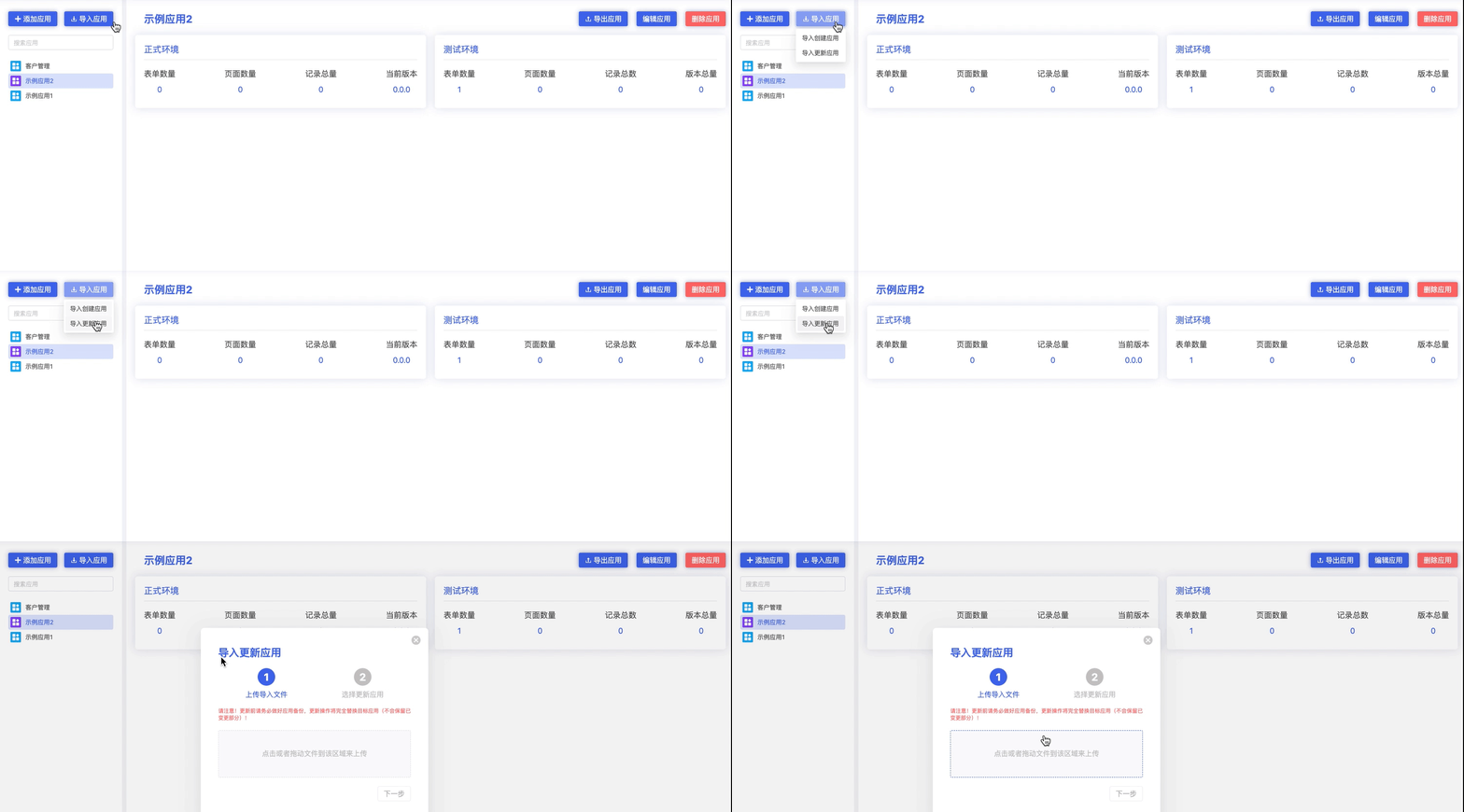
上传导入文件
提示
单次允许更新多个应用,如果应用间存在关联关系,同时更新可以保留应用之间的关联关系
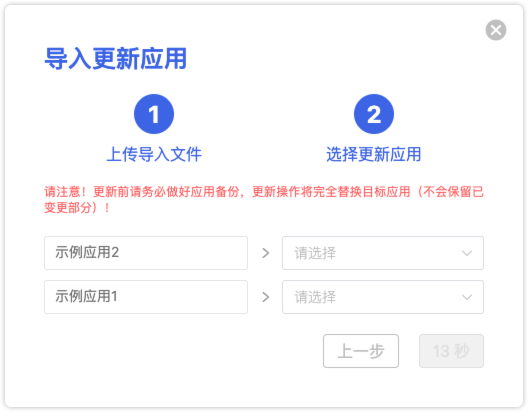
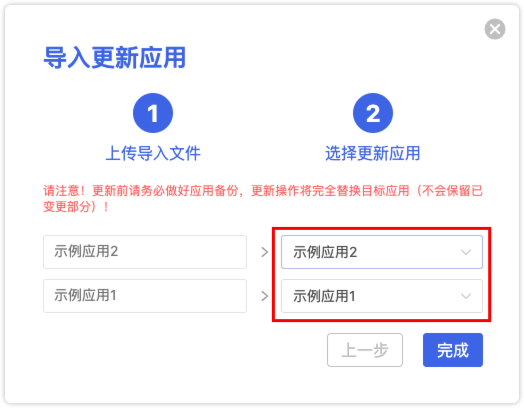
选择目标应用
特别说明
这里需要反复确认目标应用是否正确,一旦确认无法撤销
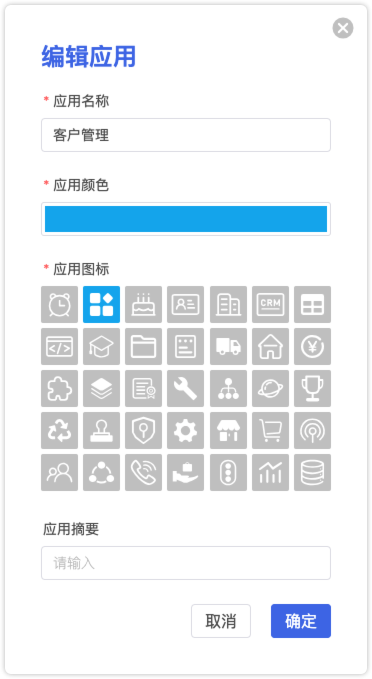
4.编辑应用
可以编辑应用的基础信息
提示
应用摘要是显示在正式环境顶部中间位置的文字内容
5.删除应用
将应用所有的信息进行删除,并且无法恢复,所以需要15秒倒计时结束后才能执行此风险操作
特别说明
应用一旦被删除,所有的数据、配置无法找回,删除前需要反复确认!为了防止勿删情况出现,删除应用权限可以对所有成员禁用