Appearance
项目实例:工单打印(加工卡)
场景概述
工单主要记录机械加工、电子组装等的现场管理场景
效果如下:
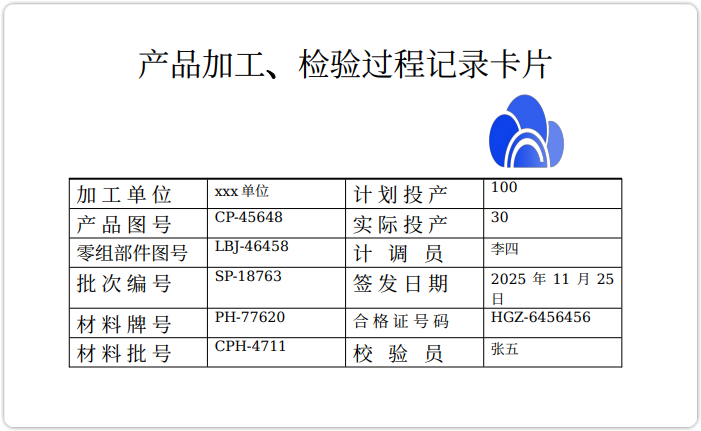
1.工单表格制作
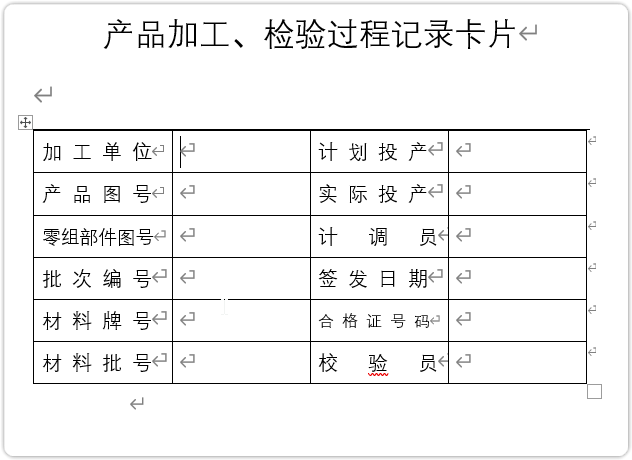
基本框架如上所示:
使用word绘制表格框架
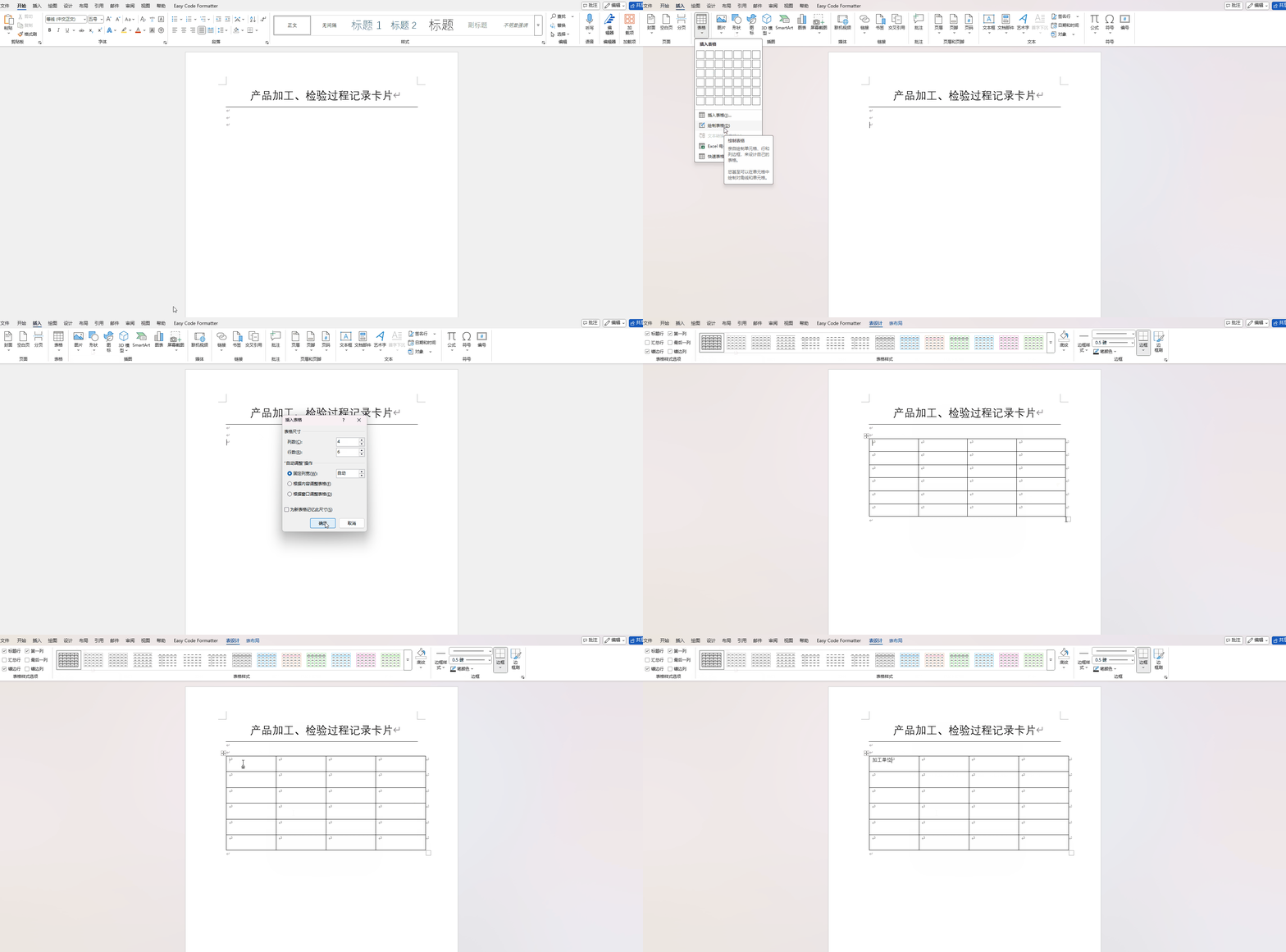
按需求写好表头
图中的分隔符可以在word中输入
---回车即可生成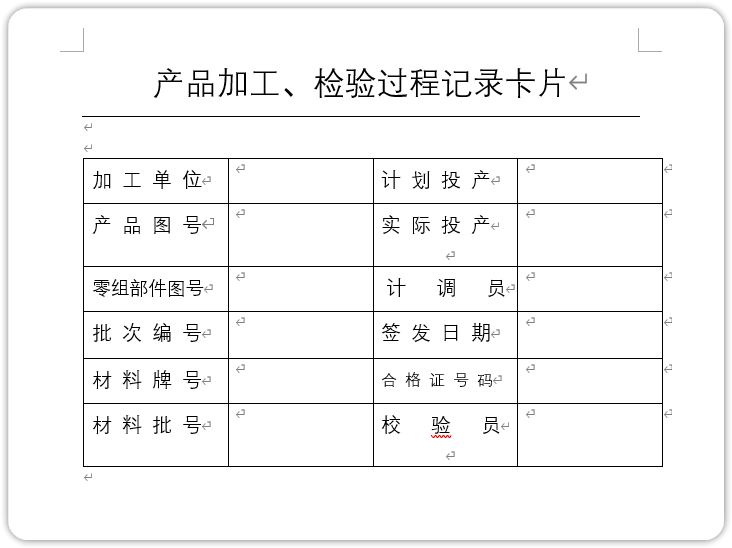
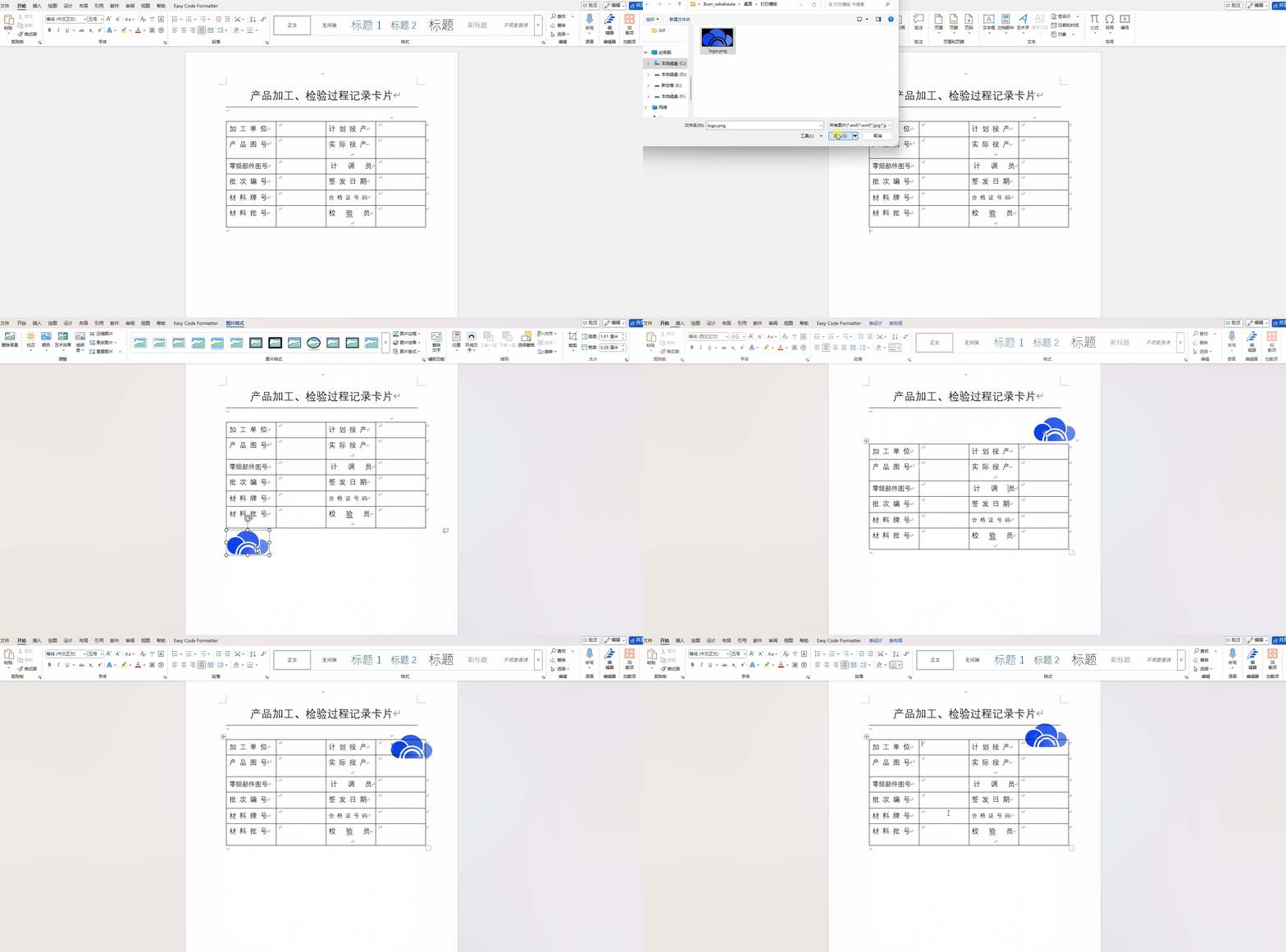
可以使用word在工单中加入图片标识[可选]
在插入选项卡中选择图片即可添加本地图片
选中图片,选择上方的图片格式选项卡,设置环绕文字为衬于文字下方,可将图片置于文字和表格之后
2.构建模板
主要内容直接填充即可:
加 工 单 位	<<R["加工单位"]>>	计 划 投 产	<<R["计划投产"]>>
产 品 图 号	<<R["产品图号"]>>	实 际 投 产	<<R["实际投产"]>>
零组部件图号	<<R["零组部件图号"]>>	计   调   员	<<R["计调员"]>>
批 次 编 号	<<R["批次编号"]>>	签 发 日 期	<<toDate(R["签发日期"],"yyyy年MM月dd日")>>
材 料 牌 号	<<R["材料牌号"]>>	合 格 证 号 码	<<R["合格证号码"]>>
材 料 批 号 <<R["材料批号"]>> 校 验 员 <<R["校验员"]>>你也可以添加logo图片或者盖章: <<IMAGE toImage(R["logo"], {width: 2, height: 2})>>
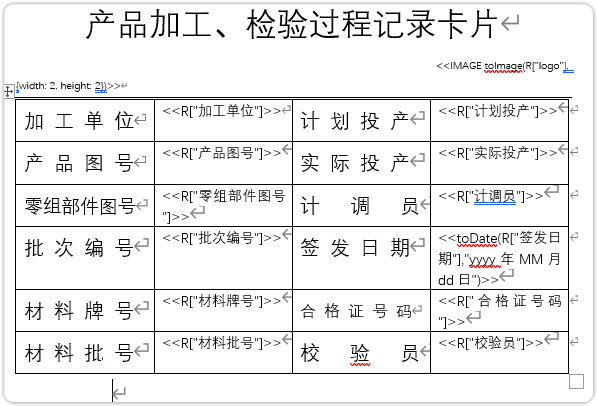
模板中图片的大小的参数单位是cm
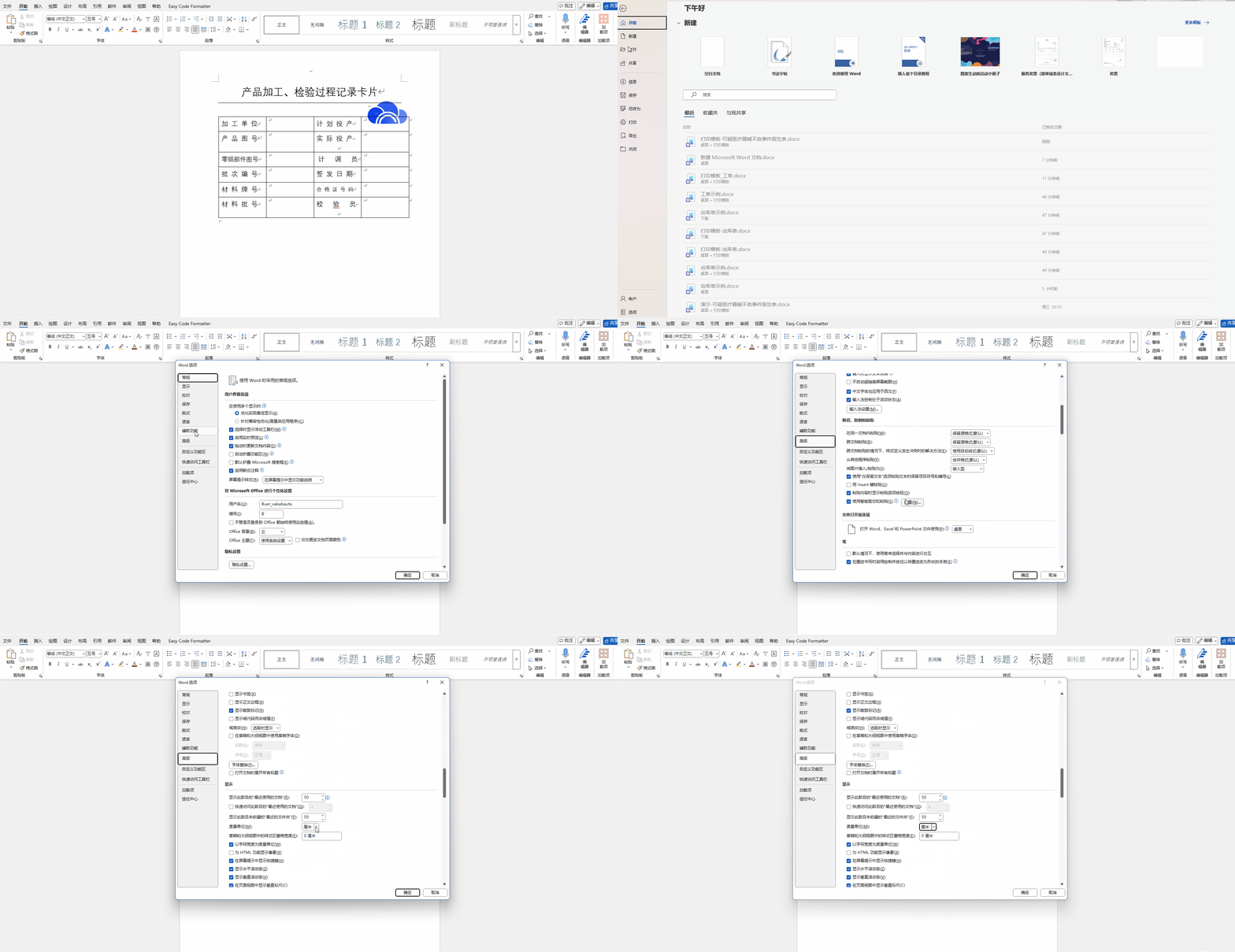
为了方便确认大小参数可以参考下面步骤
设置word:文件 → 选项 → 高级 → 显示 → 单位为cm
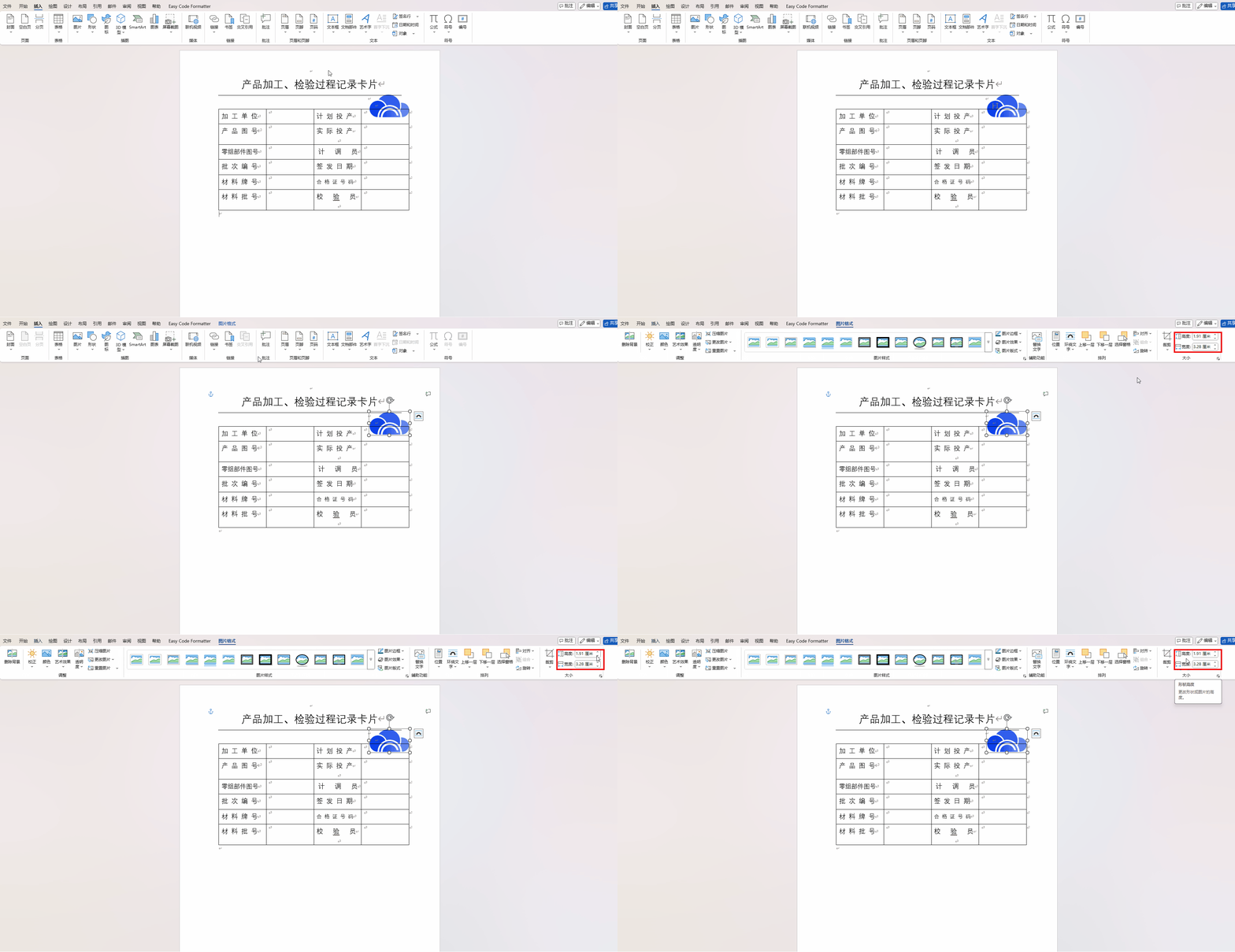
然后在点击图片,选择图片格式,在右上角可以看到图片的大小参数
最终效果如下: