Appearance
进阶教程:「新增填充」
本文围绕版本特性 v7.6.0-关联记录控件,新增填充时,支持记录ID填充到关联记录 编写,着重说明该特性的适用场景与注意事项。
特别注意
该特性主要体现在 关联记录-新增填充 中,且只在已存在的主记录中有效,新增主记录时使用新增填充,是 无法触发 该特性的。
因为该特性本质是将自身的
记录ID填充到子记录的关联记录中
主记录新增前,还未保存,不存在自己的记录ID, 也就无法触发该特性
后文会附上场景举例。
场景说明
场景说明
进销存系统中存在如下表:
- 采购申请单
- 采购订单
场景流程:
- 创建采购申请并保存
- 在采购申请详情中下发采购订单,并自动建立关联
这里省略
采购申请的审核部分
1.创建记录表单
1.1.采购申请单
注意
关联记录关联的 采购订单 表单若还未创建,可以在 采购订单 创建好后再添加该控件
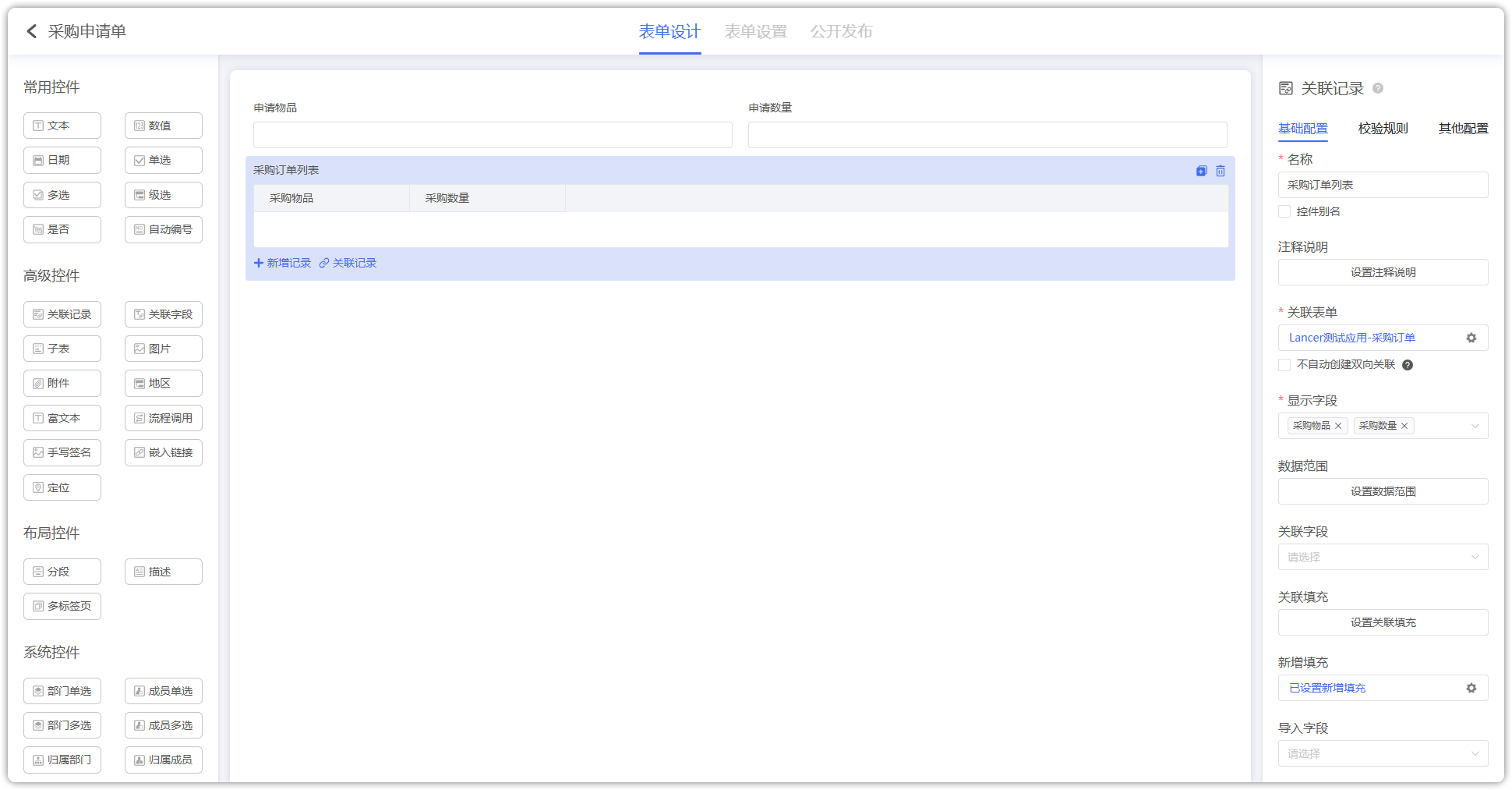
重点: 为 关联记录控件-采购订单列表 设置 新增填充
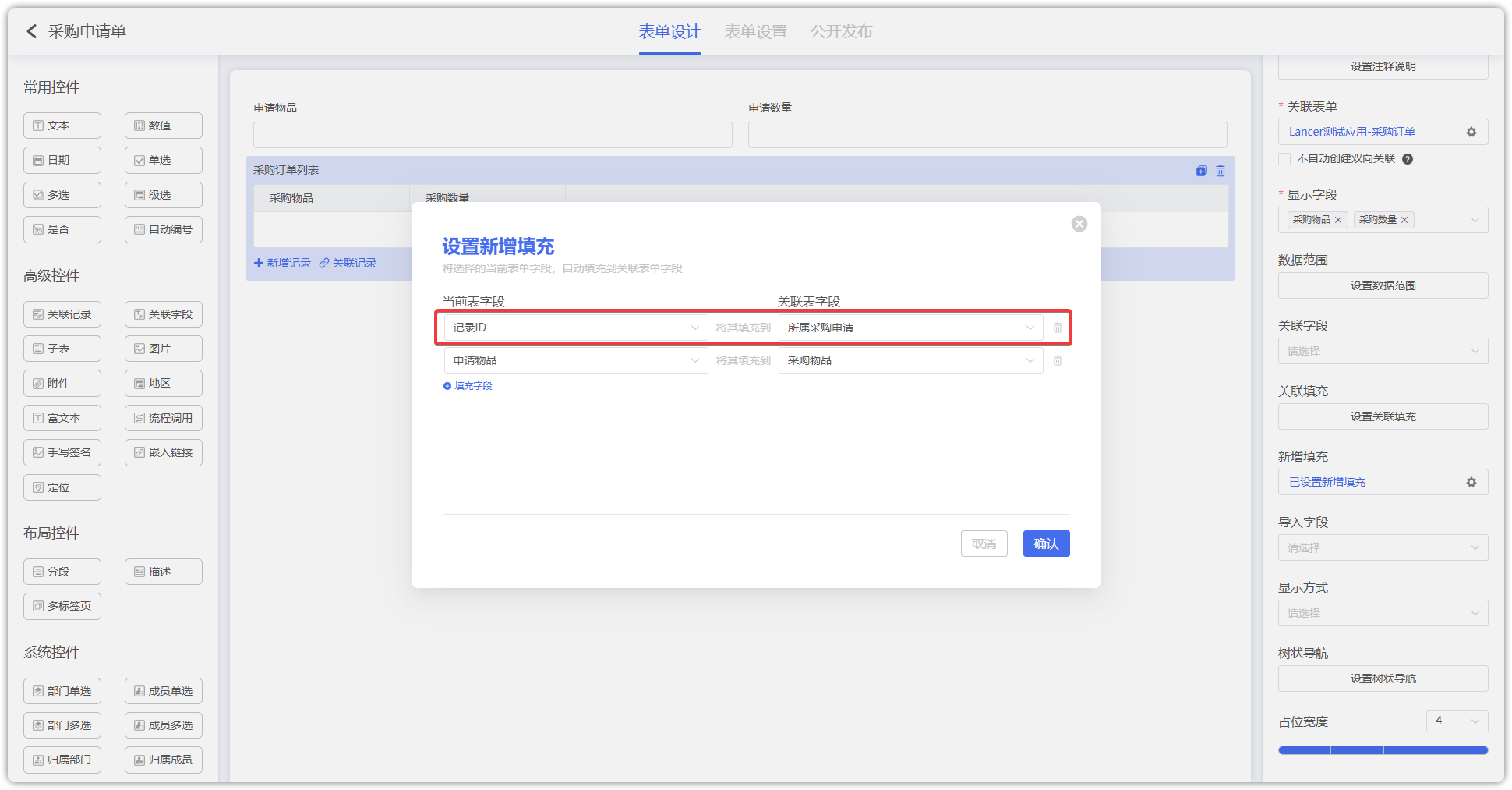
注意
注意这里的 记录ID 填充到 所属采购申请
这一项设置便是本文需要演示的核心
记录ID属于系统字段,与表单内的任何控件都无关。
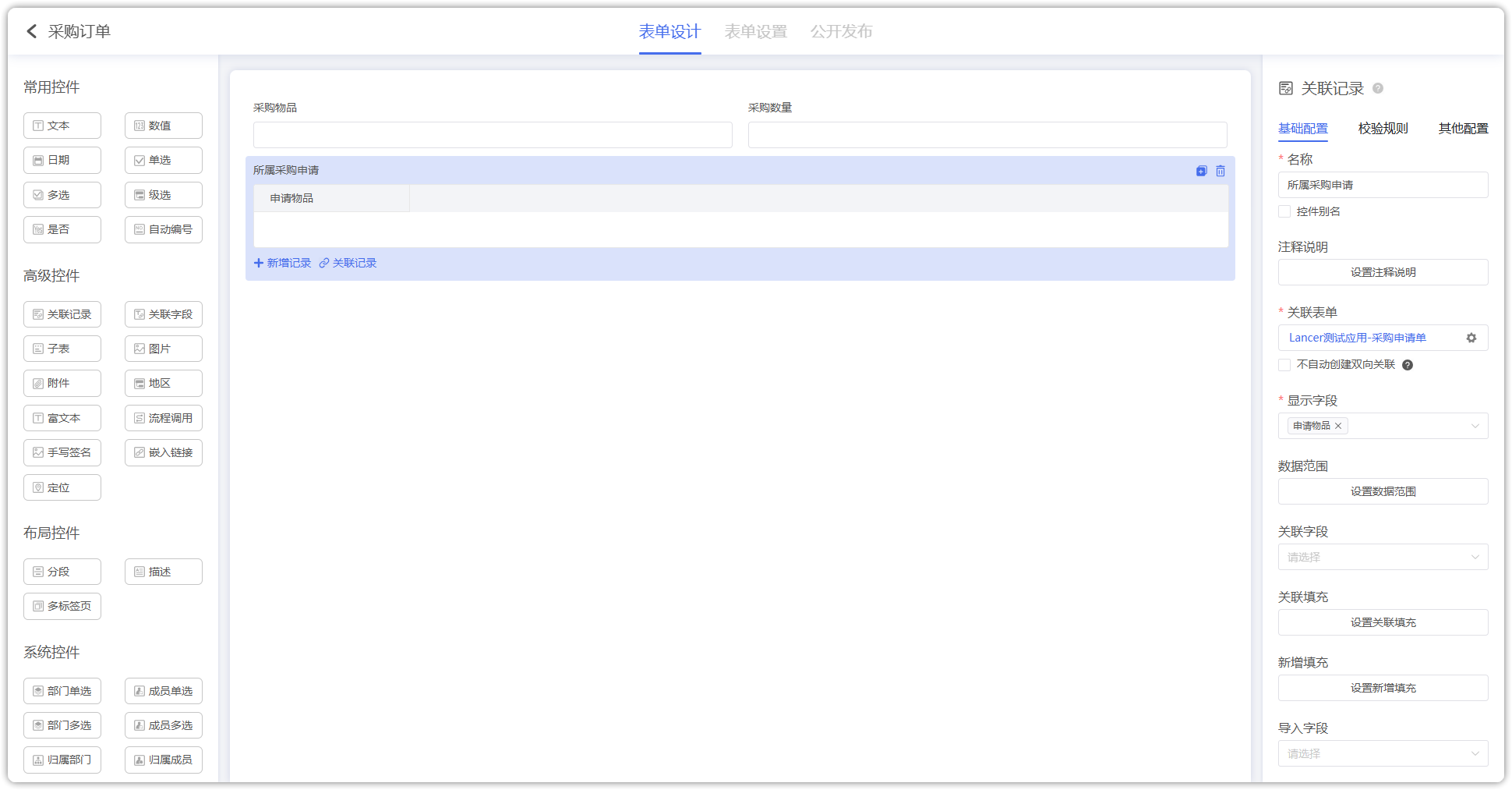
1.2.采购订单
注意
关联记录关联的 采购申请单 表单若还未创建,可以在 采购申请单 创建好后再添加该控件
2.使用记录表单
演示正确和错误的使用方式。
注意
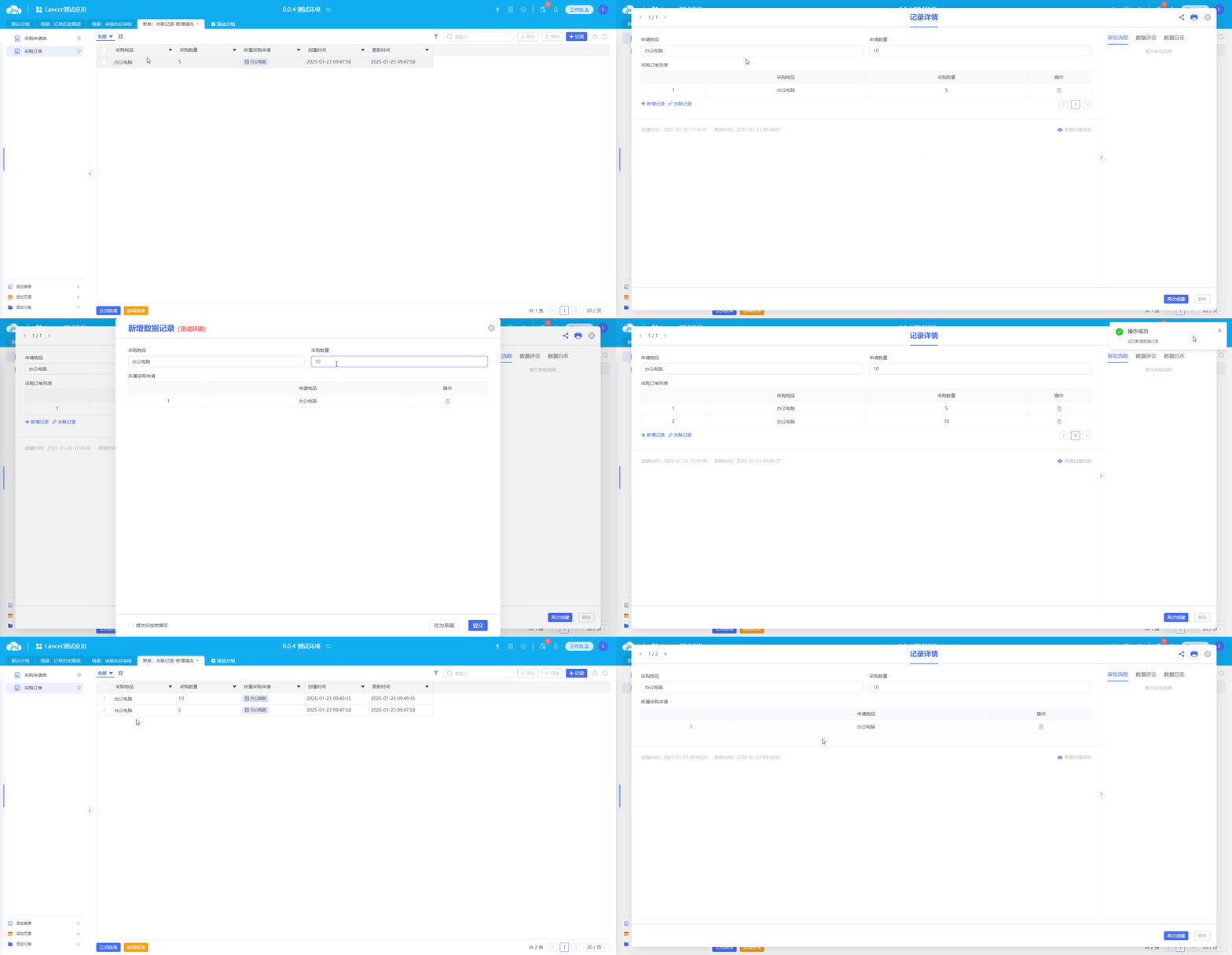
正确使用方式:先创建采购申请,并保存,然后在 采购申请 记录详情中点击 新增关联记录 创建 采购订单
错误使用方式:在创建 采购申请 记录时,点击 新增关联记录 下发 采购订单。
正如文章开头说明,必须先存在
主记录,再使用主记录下发子记录才可以让这一特性生效。
2.1.正确使用方式
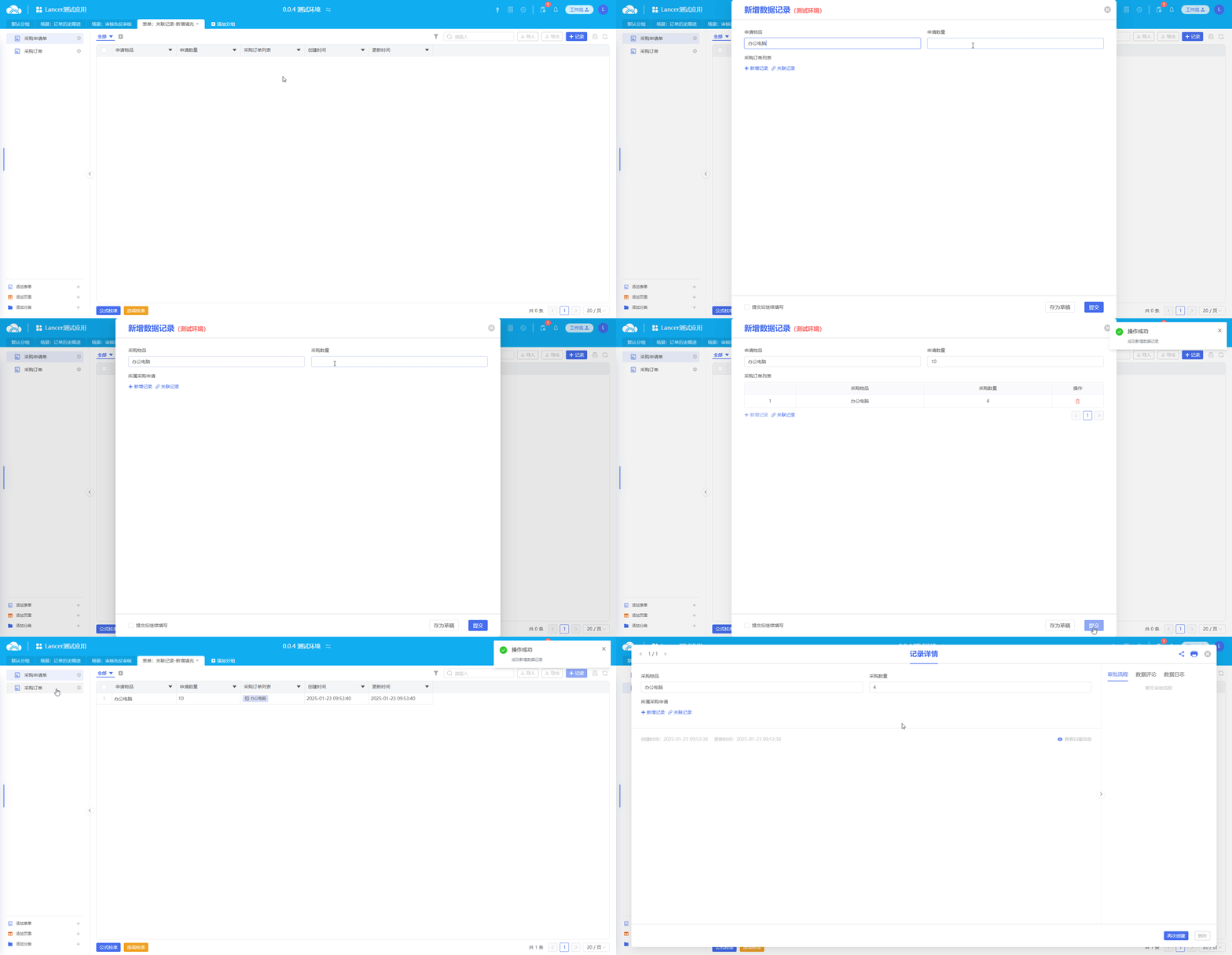
在已有的 采购申请单 记录中点击 新增关联 ,参考下图:
2.2.错误使用方式
新增时,添加关联记录,无法自动建立关联,即 采购订单 无法自动关联 采购申请单,参考下图: